




お気に入りの作品や、あとで見たい作品をまとめて管理できる便利な機能を追加しました!
機能の使い方をご紹介します。
プレイリスト(あとで見る)ご視聴までの手順
- プレイリスト内のサムネイル又はタイトルを選択して再生を開始することが出来ます。
- 次に再生する作品は、画面右側(PC)または画面下部(モバイル)に表示される[プレイリスト]から選択できます。
ライブラリ(プレイリスト)機能まとめ
ライブラリページについて
購入済み
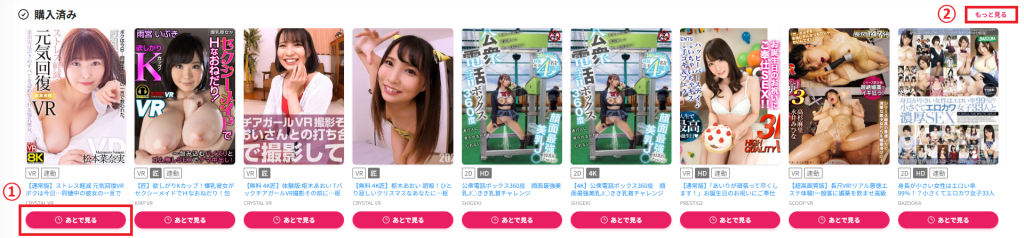
① 「あとで見る」ボタンクリックで作品をリストに追加できます。もう一度クリックすることでリストから削除できます。
② 「もっと見る」クリックで購入済みリストページに遷移できます。
プレイリスト

① 「サムネイル」または「あとで見る」をクリックで再生ページへ遷移できます。
② 「リストを見る」クリックであとで見るリストページへ遷移できます。
あとで見るリストページについて
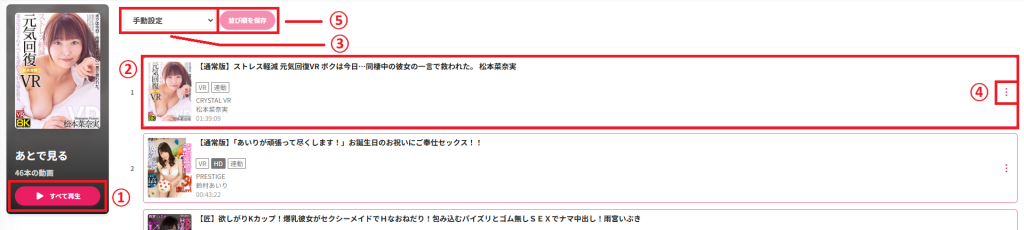
① 「すべて再生」ボタンクリックで再生ページへ遷移できます。
② 「サムネイル」または「タイトル」をクリックで作品を再生できます。
③ 「ドロップダウン」の手動設定以外の項目からリストの並び順を一括で変更できます。
④ 「メニュー()」から作品ごとに【再生】【上へ移動】【下へ移動】【リストから削除】の操作が行えます。
⑤ 「並び順を保存」クリックでリストの並び順の変更を保存できます。
・ 並び順の変更は「ドラッグ操作」でも行えます。
※⑤で保存せずに別ページに移動してしまった場合並び順は変更前のものになります。
※IOSはドラッグ操作には対応していません。
再生ページのプレイリストについて
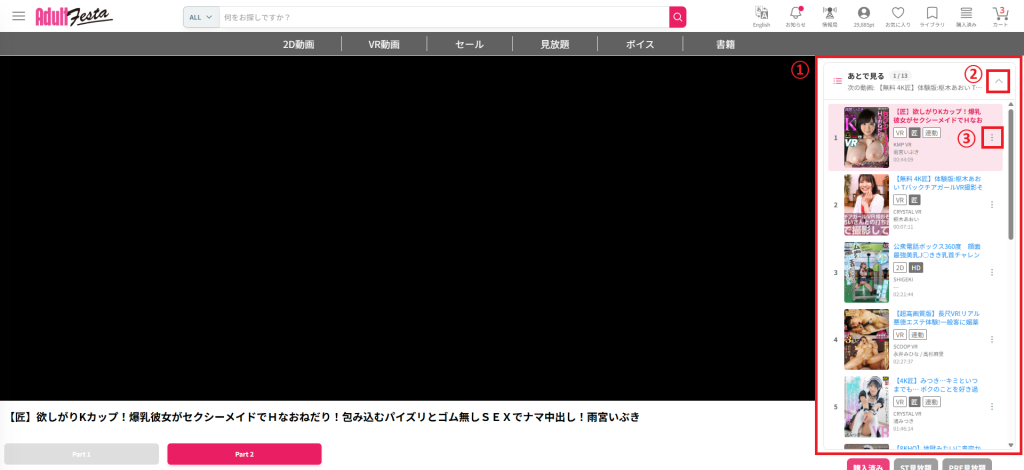
① 画面右側(PC)または画面下部(モバイル)に「プレイリスト」が表示されます。
② 「」クリックでプレイリストを開閉できます。
③ 「メニュー()」から作品ごとに【再生】【リストから削除】の操作が行えます。
既存ページ変更点
ナビゲーションにライブラリ追加

トップバー(PC)または画面下部(モバイル)に表示されているナビゲーションにあらたに「ライブラリ」が追加されました。
ここからライブラリページへ遷移できます。
購入済みリストページの作品にメニュー追加
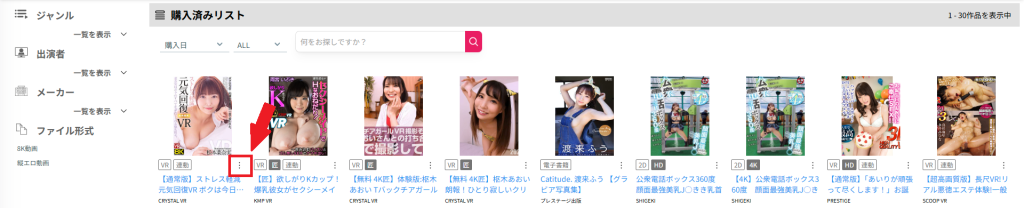
購入済みリストページの作品ごとにあらたに「メニュー()」が追加されました。
ここから【お気に入り登録】【あとで見るへ追加】が行えます。
今回追加された機能はこちらから ↓