





お気に入りの作品や、あとで見たい作品をまとめて管理できる便利な機能を追加しました!
機能の使い方をご紹介します。
プレイリスト(あとで見る)ご視聴までの手順
- プレイリスト内のサムネイル又はタイトルを選択して再生を開始することが出来ます。
- 次に再生する作品は、画面右側(PC)または画面下部(モバイル)に表示される[プレイリスト]から選択できます。
ライブラリ(プレイリスト)機能まとめ
ライブラリページについて
購入済み
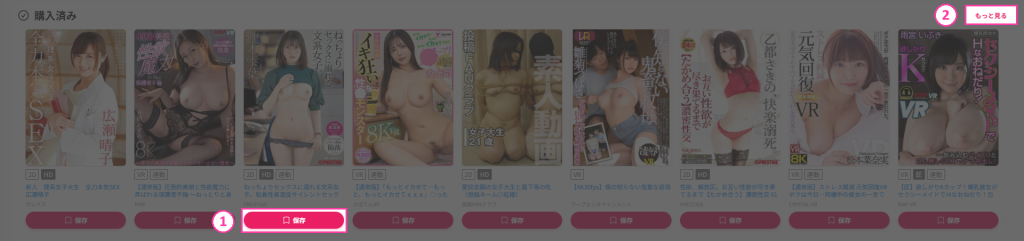
① 「保存」ボタンクリックで画面中央にモーダルが表示され【プレイリストに追加】の操作が行えます。
② 「もっと見る」クリックで購入済みリストページに遷移できます。
プレイリスト
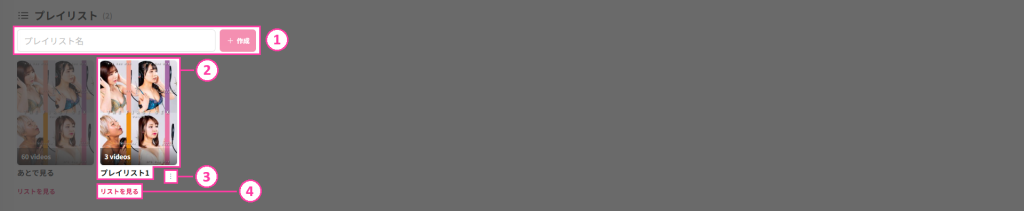
① 「プレイリスト名」を入力後「+ 作成」クリックでプレイリストを新規作成します。
② 「サムネイル」または「プレイリスト名」をクリックで再生ページへ遷移できます。
③ 「メニュー()」からプレイリストの【名前の編集】【削除】が行えます。
④ 「リストを見る」クリックでリスト編集ページへ遷移できます。
※「あとで見る」リストの【名前の編集】【削除】は行えません。
※プレイリスト新規作成の上限は 20 件です。(あとで見るは含まれません)
リスト編集ページについて
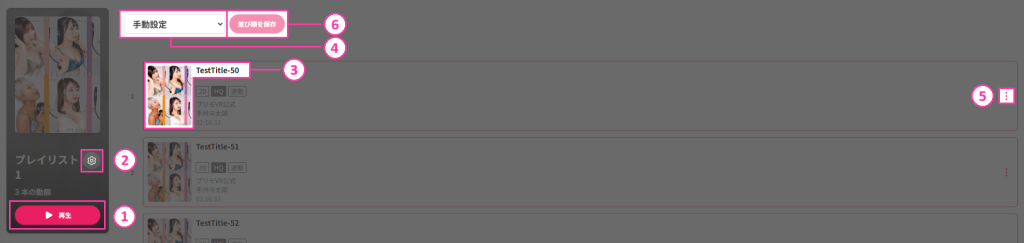
① 「すべて再生」ボタンクリックで再生ページへ遷移できます。
② 「(設定)」からプレイリストの【名前の編集】【説明文の編集】【削除】が行えます。
③ 「サムネイル」または「タイトル」をクリックで作品を再生できます。
④ 「ドロップダウン」の手動設定以外の項目からリストの並び順を一括で変更できます。
⑤ 「メニュー()」から作品ごとに【あとで見るに保存】【プレイリストに追加】【リストから削除】【上・下へ移動】の操作が行えます。また【リストから削除】を選択後は数秒間ポップアップが表示され削除を取り消せます。
⑥ 「並び順を保存」クリックでリストの並び順の変更を保存できます。(クリックせずにページを離れようとした場合アラートが表示されます。)
・ 並び順の変更は「ドラッグ操作」でも行えます。
※「あとで見る」リストの【名前の編集】【説明文の編集】【削除】は行えません。
※⑤で保存せずにページを離れてしまった場合並び順は変更前のものになります。
※IOSはドラッグ操作には対応していません。
再生ページについて
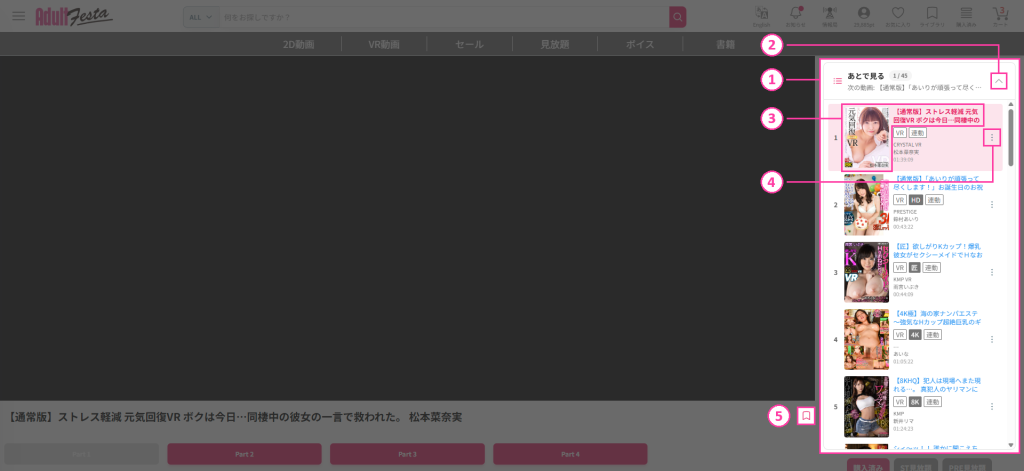
① 画面右側(PC)または画面下部(モバイル)に「プレイリスト」が表示されます。
② 「」クリックでプレイリストを開閉できます。
③ 「サムネイル」または「タイトル」をクリックで再生する作品を選べます。
④ 「メニュー()」から作品ごとに【プレイリストに追加】【リストから削除】の操作が行えます。
⑤ 「(ライブラリ)」クリックで【プレイリストに追加】が行えます。
【プレイリストに追加】機能について
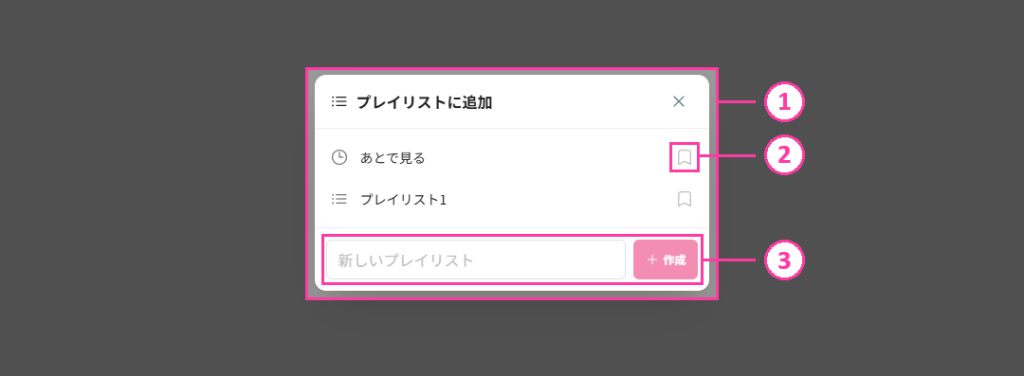
① 各ページの「保存ボタン」をクリックまたは「メニュー」からプレイリストに追加を選択すると画面中央に「モーダル(プレイリストに追加)」が表示されます。
② 各プレイリストの横にある「」ボタンをクリックで選択したプレイリストに作品を追加できます。追加済みのプレイリストには色が付き「」ボタンをクリックするとリストから削除できます。
② 「プレイリスト名」を入力後「+ 作成」クリックでプレイリストを新規作成し作品を追加できます。
既存ページ変更点
ナビゲーションにライブラリ追加

トップバー(PC)または画面下部(モバイル)に表示されているナビゲーションにあらたに「ライブラリ」が追加されました。
ここからライブラリページへ遷移できます。
購入済みリストページの作品にメニュー追加
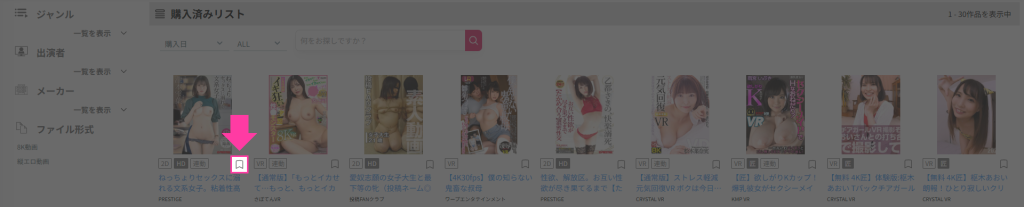
購入済みリストページの作品ごとにあらたに「メニュー()」が追加されました。
ここから【お気に入り登録】【プレイリストに追加】が行えます。
今回追加された機能はこちらから ↓